
Pivot Table Demo: Analyzing Stock Market Data

Un tutoriel vidéo gratuit de Maven Analytics • 1,500,000 Learners
Empowering everyday people with life-changing data skills
51 cours
1 776 831 participants
Description de la session
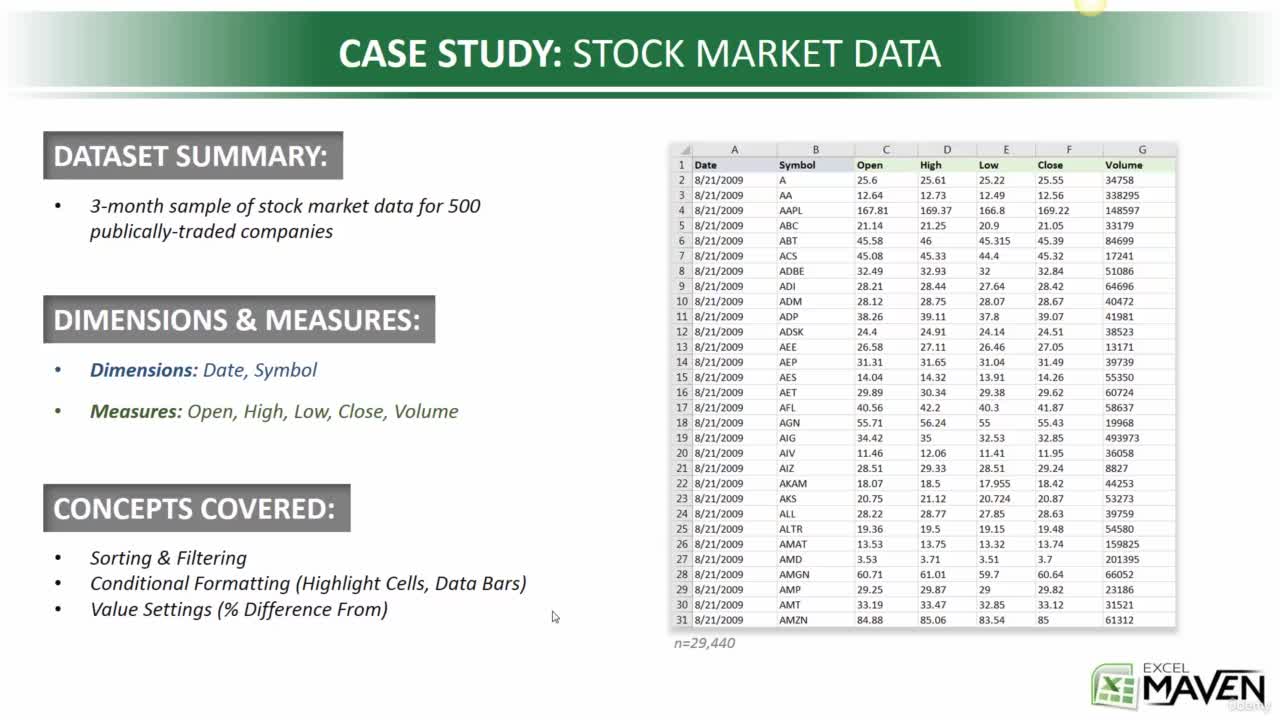
In this Excel PivotTable case study we'll explore a 3-month sample of US stock market data, including Open, High, Low and Close prices as well as trading volume for 500 individual stocks.
Pour en savoir plus, suivez le cours complet
Microsoft Excel: Data Analysis with Excel Pivot Tables
Master Excel Pivot Tables for data analysis, EDA & business intelligence. Learn from a top MS Excel instructor!
Vidéo à la demande de 06:30:12 • Mise à jour : juin 2026
Take your data analysis & EDA skills from ZERO to PRO with Excel Pivot Tables
Learn how to use Pivot Tables and Pivot Charts to streamline and simplify your workflow in Excel
Master unique Pivot Table tips, tools and case studies that you won't find in ANY other course
Explore fun, interactive, and highly effective lessons from a best-selling MS Excel instructor
Get LIFETIME access to project files, quizzes, homework exercises, and 1-on-1 expert support
Test your skills with 10 real-world Pivot Table case studies (weather, shark attacks, wine tastings, burrito ratings, and more!)
Français [Aut.]
Nos prochaines études de cas utilisent des données boursières et nous avons un ensemble de données assez simple à utiliser. Il s'agit d'un échantillon de données boursières sur trois mois pour environ 500 différentes sociétés cotées en bourse. Nous avons vingt-neuf mille quatre cent quarante observations avec quelques dimensions et mesures simples. Donc, les seules dimensions avec lesquelles nous allons travailler ici sont la date et le symbole. Et puis, pour les mesures, des mesures assez classiques du marché financier. Nous avons les prix d'ouverture élevés et les prix bas pour la journée, le prix de clôture et le volume de négociation ainsi que les concepts qui vont couvrir dans ce coup d'envoi. récit. Notre pratique met en évidence les règles de cellule qui feront des démos vraiment sympas avec des barres de données, puis nous terminerons avec des paramètres tels que le pourcentage de différence, qui est un excellent outil pour afficher les gains et les pertes d'une journée à l'autre de manière très claire. Donc, assez simple et assez rapide, allons-y et sautons dedans. D'accord. Donc, avec votre classeur d’études de cas de tableau croisé, ouvrez, allez dans l’onglet Données boursières. Avant de créer un pivot, notez simplement qu’il s’agit d’un extrait de données assez standard et qu’il s’agit de l’exercice une analyse que je pourrais revisiter encore et encore et peut-être accumuler plus de données à mesure que je collecterai davantage de données à l'avenir. Donc, puisque c'est le cas, il peut ne pas être judicieux de sélectionner l'ensemble de données complet uniquement jusqu'à la ligne 29 441, car cela signifie que si j'ajoute ou empile de nouvelles données en-dessous, je dois accéder à mes outils de tableau croisé dynamique changer la source de données étendre la référence de ligne sur quelle ligne que j'ai ajouté des données. Donc, comme nous en avons parlé, il y a deux façons de traiter des données qui pourraient potentiellement augmenter avec le temps. L'une d'entre elles consiste à sélectionner l'intégralité des en-têtes de colonne. Alors maintenant, cette référence de tableau croisé dynamique n'a pas de référence de ligne. Il s'étend sous la dernière ligne de données. De cette façon, lorsque nous ajoutons de nouvelles données, il nous suffit d'actualiser le pivot. La deuxième approche consiste à convertir cette plage en table car une des fonctionnalités intéressantes des tables est qu'elles peuvent absorber de nouvelles données lorsqu'elles sont ajoutées sous votre plage de données existante. . Donc, dans ce cas, allons de l'avant et adoptons cette dernière approche. Tout ce que j'ai à faire est de sélectionner un champ ou une cellule de ma plage dans le tableau d'insertion. Vous pouvez voir qu'il a sélectionné toute la plage contiguë contenant des données jusqu'à la ligne 29 441. Et oui, mes données ont des en-têtes alignés. Cette case doit être cochée. Appuyer sur OK. Et voilà. Maintenant, si vous voulez formater votre table, vous pouvez le faire ici et ensuite les styles de table, mais ce sont mes données brutes. Je ne me soucie vraiment pas de son apparence. Mais maintenant, si j'ajoute plus de données plus tard, ce sera beaucoup plus facile à gérer. Donc, avec cela, revenons en arrière et la réponse est insérée dans un tableau croisé dynamique sur une nouvelle feuille de calcul. Nous pouvons nommer ce pivot unique. Nous allons formater cet onglet avec la nuance vert clair. tendance. Donc, la première chose que je peux faire est d'aller de l'avant et de prendre rendez-vous. Tirez-le dans mes étiquettes de ligne, il est automatiquement groupé. Donc, si le champ de date sélectionné, je ne veux vraiment pas le mois ici, je veux juste conserver cette tendance au niveau quotidien afin de pouvoir accéder à mes outils Analise et appuyer simplement sur le groupe maintenant ou revenir au format original de ce champ. le cas est ce que je veux. Et allons de l'avant et glissons le symbole dans la boîte de notre filtre car vous voudrez éventuellement plonger dans les performances des entreprises individuelles, puis nous allons faire glisser tous nos champs dans notre boîte de valeurs ouverte haute, basse et volume. En règle générale, lorsque vous lancez un nouveau pivot, vous ne savez que procéder à une ronde de formatage. Donc, cela va être fait maintenant dans un format de toutes ces quatre ou cinq premières colonnes en devise. Donc prix ouvert prix élevé prix bas et proche. Ceux-ci seront tous formatés de la même manière que la monnaie sans points décimaux. Alors on y va. Et ensuite, le volume n’est pas le volume des devises, mais simplement le montant des échanges au format. Ceci est un nombre avec séparateur de milliers et sans décimales. D'ACCORD. C'est donc un peu plus clair. Pratiquons également nos en-têtes de colonnes personnalisés. Donc, si vous voulez vous débarrasser de certaines étiquettes, vous pouvez changer cela ici même dans la barre de formule. Et au lieu de simplement ouvrir ce qui est déjà un nom de champ, je vais utiliser mon astuce de fuite et formater de cette façon. Donc, même chose avec high low close et volume et cela rend simplement ma table un peu plus lisible. Et aussi l'aide que je peux saisir toutes ces colonnes va dans la maison et centre juste l'alignement là. Encore une fois, un petit truc de lisibilité ici. Gardez maintenant à l’esprit que nous examinons toujours l’agrégation ou certains prix en volume pour l’ensemble des symboles de notre jeu de données, ce qui dans ce cas n’aide pas beaucoup. Alors, au lieu de cela, pourquoi ne pas explorer un symbole en particulier et pouvoir en choisir n’importe lequel, mais je vais commencer par AAPL ou Apple. Et maintenant, cela semble un peu plus logique: nous examinons le cours actuel des actions d’Apple ainsi que le volume des opérations. Alors maintenant, j'ai toutes les informations brutes dont j'ai besoin pour comprendre les performances boursières d'Apple sur ces trois échantillons. Cependant, nous pouvons certainement travailler pour ajouter de la visualisation et aider réellement à faire ressortir les idées. Alors, pourquoi ne pas commencer par vraiment insister sur les gains ou les pertes d’une journée à l’autre et, pour ce faire, je vais me concentrer sur cet appel étroit et ce que je veux faire, c’est tirer une deuxième fois. Mais pour celui-ci au lieu de les afficher sans calcul, j'aimerais afficher cette colonne en tant que différence en pourcentage par rapport à la date précédente. Ainsi, mon élément de base d'état de champ de base est précédent et appuyez sur OK. Cela m'indique donc comment le cours de clôture a évolué le jour ou le jour. Dans le cas qui nous occupe le 24 août, vous savez un peu moins de 100 points de pourcentage par rapport au 21. Et la raison pour laquelle il manque des dates est que le marché est fermé le week-end. Le 21 était donc un vendredi. Le 24 était un lundi lorsque le marché a repris ses droits. Donc, ce champ est certainement utile. Mais le problème, c’est qu’il ne s’agit que de nombreux chiffres et qu’il est assez difficile de cerner les tendances, ce qui se passe réellement et ce sur quoi mon regard devrait se concentrer. Donc, aider avec cette mise en forme conditionnelle sera un excellent outil à utiliser. Avant de commencer, commençons par le design et éliminons notre grand total car nous n’avons pas besoin de cela. Et vous remarquerez qu'à chaque fois que nous apportons une modification, les colonnes sont en quelque sorte réaménagées automatiquement en fonction des données. Je n'aime pas vraiment cela, je peux donc modifier cette option ici, basculer les options de l'outil de tableau croisé et simplement décocher cette colonne avec l'option d'ajustement automatique. Ok, et maintenant je peux en quelque sorte personnaliser cela avec mes colonnes et celles-ci ne changeront plus si je mets à jour mon pivot. Appelons donc cet ensemble de certains proches appelons cela un changement quotidien pour le rendre un peu plus clair et centré sur cela. Et maintenant, appliquer la mise en forme conditionnelle pour contrôler le décalage vers le bas et saisir toute la colonne de données passe en mise en forme conditionnelle personnelle et il y a peu d'options que je pourrais utiliser ici. les cellules prennent deux formats rouge ou vert en fonction du gain ou de la perte d’une journée à l’autre. Commencez donc par définir la règle de cellule en surbrillance et dites à tout moment les valeurs de cellule supérieures à zéro. Je veux dire que c'est un pourcentage de levage par rapport au jour précédent. C'est une bonne chose. Ainsi, une fois formaté avec un remplissage vert avec un texte vert foncé et une pression sur OK. Sans changer la sélection, je vais revenir à mes règles de cellules de surbrillance et ajouter une deuxième règle pour une valeur inférieure à zéro. Et c'est une mauvaise chose, donc formatez les cellules dont la valeur est inférieure à zéro ou négative à la lecture en clair, remplissez-les avec des technologies en rouge foncé et appuyez sur OK. Maintenant, il est très clair que les jours ont montré un mouvement ascendant pour Apple, qui a montré un déclin. Cela me montre que vous connaissez des périodes de gains ou de pertes consécutifs. Ainsi, ces histoires sont tellement plus claires avec quelque chose d'aussi simple qu'une règle de cellule de surbrillance appliquée dans mon pivot. Donc c'était vraiment utile. Ensuite, attirons l’attention sur ce champ de volume car c’est un autre élément très important des données avec lesquelles nous pouvons travailler. Donc, pour montrer les tendances de volume jour après jour, vous connaissez évidemment un tas de façons différentes de le faire. Je pourrais utiliser un tableau croisé dynamique. Vous connaissez le graphique en courbes ou en colonnes, mais dans ce cas, je veux ajouter mes éléments visuels ici même dans le tableau. Donc, pour faire cela comme nous le faisions avec les vêtements, je vais en tirer un deuxième exemple de volume et appeler cette tendance de volume élargir un peu la largeur de cette colonne. Et maintenant, même problème ici et quand un contrôle bascule vers le bas pour récupérer toute la mise en forme conditionnelle des données de colonne. Maintenant, je vais utiliser quelque chose appelé barres de données qui met essentiellement un graphique à barres directement dans les cellules du pivot. C'est donc un très bon outil pour ajouter des visualisations sans créer de graphiques secondaires. Alors faites une barre de données bleue ici et maintenant, il est très très clair où se situent ces pics et ces creux en termes de volume d'échanges. Donc, dans le cas d’Apple, le jour le plus chargé a été le 21 et suivi du 20. Il y a clairement beaucoup d'activité ces jours-là pour une raison quelconque. Et puis comme un tweak final. Remarquez comment les nombres sont en quelque sorte redondants ici car nous avons déjà un volume dans la colonne G et ils se chevauchent avec les barres. C'est un peu moche. Si petit format de numéro de protip personnalisé trois points-virgules consécutifs. Appuyez sur OK et voila vos numéros deviennent invisibles. Et j'ai cette belle colonne de données propre en elle-même. Donc, c’est formidable, c’est que vous savez maintenant que j’ai passé quelques minutes à construire ce modèle et à appliquer ces règles de formatage conditionnel. Les données. Ainsi, par exemple, au lieu de pomme, vous voudrez peut-être regarder ensuite Amazon. Vous pouvez appuyer sur OK. Nos changements quotidiens formatant nos barres de données de tendance de volume se mettent à jour automatiquement. Très très facile. Et maintenant, je vois une tendance très claire ou quelque chose qui s'est produit le 23 qui a provoqué une hausse du cours de l'action d'Amazon de près de 27% et un volume de transactions explosif comparativement à n'importe quel autre jour d'un échantillon. Maintenant, je sais que les résultats ont été publiés le 23, ce qui était vraiment très positif pour Amazon, qui a généré ce gain que nous voyons ici. Dans l’ensemble, c’est donc un moyen très simple et très rapide d’intégrer des visualisations et des outils de style de tableau de bord directement dans notre pivot pour nous aider à raconter ces histoires et à comprendre exactement ce qui se passe avec les données brutes elles-mêmes. Ainsi, dans vos exercices de devoirs, vous suivrez un processus similaire, mais au lieu d’analyser les différences journalières, vous creuserez un peu plus dans les écarts de prix par jour. Mais la même logique s'appliquera. Et avec cela, c’est un coup d’œil rapide à l’étude de cas boursière.