
Adjustment Layers

Un tutoriel vidéo gratuit de Chad Neuman, Ph.D.
Professor / Graphic Designer / Photographer 20+ yrs exp.
15 cours
555 139 participants
Description de la session
Students learn how to create adjustment layers to add various effects.
Pour en savoir plus, suivez le cours complet
Photoshop for Beginners: Zero to Hero in Photoshop
Learn Photoshop quickly and easily with essentials of Adobe Photoshop to produce beautiful images in Adobe Photoshop.
Vidéo à la demande de 02:58:08 • Mise à jour : novembre 2025
Customize workspaces and work with panels.
Create new documents with various settings and modes.
Navigate and zoom in and out of documents using a variety of methods.
Switch between screen modes.
Work with multiple documents and arrange them using various methods.
Describe various file types and modes.
Crop and resize images using various settings.
Use Bridge with Photoshop.
Rearrange, group, and adjust settings of layers.
Adjust layer blending modes.
Create and apply a variety of adjustment layers.
Create and apply various layer styles.
Describe the various selection tools and apply them in various ways.
Use the selection tools in conjunction with each other.
Add to and subtract from selections.
Modify and save selections.
Describe how masking is better than erasing.
Mask parts of layers using the brush tool.
Add layer masks using selection tools.
Apply a clipping mask to text.
Create an high dynamic range effect using masking in a landscape photo.
Use layer masking to create selective sharpening in a portrait photo.
Français [Aut.]
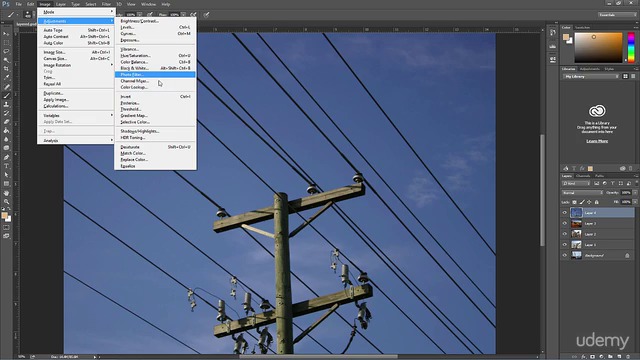
Souvent, lorsque les concepteurs ou les photographes vouloir ajuster une photo, ils peuvent aller dans Image> Réglages, et il y a beaucoup d'options ici pour ajuster les courbes, les niveaux, la luminosité et le contraste, l'exposition, ainsi que le réglage de la teinte, de la saturation, de la vibrance, de la balance des couleurs, des filtres photo, etc. Si nous avons utilisé l’un de ces réglages pour le moment, cela affecterait la couche sur laquelle nous sommes actuellement. dans le panneau Calques. Cependant, une autre façon d'appliquer ces ajustements
est de créer un calque de réglage. L’utilisation d’un calque de réglage présente l’avantage de pouvoir modifier les réglages de l'effet même après son application, et nous pouvons également supprimer l'effet ou ajustez l'intensité de l'effet en modifiant l'opacité après coup. Je vais te montrer
ce que je veux dire. Ouvert “en couches. psd ”à nouveau, et cliquez-glissez
la couche de plage au sommet. Si je vais à Image> Réglages> Teinte / Saturation, et ajuste la saturation et la teinte du calque, l'effet est défini après son application, sauf si je vais dans Édition> Annuler ou que je reviens en arrière dans le menu contextuel. Panneau d'histoire. Cependant, si je vais à Calque> Nouveau calque de réglage> et Teinte / Saturation, ou si je clique sur le nouveau calque de réglage au bas du panneau Calques, puis sélectionnez teinte / saturation, nous pouvons maintenant ajouter le même effet mais en tant que calque de réglage. je peux le faire
plus d'un effet subtil en réduisant l'opacité. Je peux aussi double-cliquer sur la teinte / saturation calque de réglage, et éditez-le, car il reste en direct. Je peux aussi peindre du noir sur ce masque ici, le masque de calque, de sorte que l'effet ne s'applique pas à certaines zones de l'image. Il y a plus sur le masquage plus tard dans ce cours. Vous pouvez également supprimer la totalité
effet en supprimant le calque de réglage. Les calques de réglage sont un meilleur moyen d’ajouter beaucoup de ces effets, et vous remarquerez, si vous allez dans Image> Réglages, beaucoup de ces effets. effets ici, sont également sous Calque> Nouveau calque de réglage. Cela nous permet de créer plus subtile effets, et c’est aussi, nous pouvons ajuster les paramètres même après avoir ajouté l’effet. Ensuite, nous allons passer en revue les styles de calque, qui sont un moyen utile et amusant d’ajouter du style. à une couche.