
Understanding the Need for Excel Data Validation

Un tutoriel vidéo gratuit de Kyle Pew • 2,000,000+ Students
Microsoft Certified Trainer | Empowering Learners Globally
29 cours
2 214 022 participants
Description de la session
Discover why data validation is essential.
Pour en savoir plus, suivez le cours complet
Microsoft Excel - Excel from Beginner to Advanced
All-in-One Excel Training: Transform Your Skills with Hands-On Projects and Real-World Applications! - Excel 2007-2025
Vidéo à la demande de 22:14:26 • Mise à jour : juillet 2026
Create and manage organized, professional Microsoft Excel spreadsheets from scratch
Master essential Excel functions like SUM, VLOOKUP, IF, and more
Analyze large Excel data sets with confidence and find key insights
Build dynamic reports using Excel PivotTables and visualizations
Automate repetitive tasks efficiently with Excel Macros and VBA
Design interactive dashboards and reports with Excel PowerPivot
Use advanced Excel functions to tackle real-world business problems
Improve productivity with time-saving Excel shortcuts and best practices
Gain the confidence to solve complex Excel tasks with ease
Français [Aut.]
<Dans cette section, nous allons voir
comment ajouter la validation des données à vos listes ou
tableaux Excel. Maintenant, ouvert devant vous, je
travaille toujours dans le même fichier d'exercice,
Excel-102-ExerciseFile-01. Assurez-vous donc de l'avoir ouvert et de me suivre. Et je suis actuellement en train de
regarder la feuille de calcul de la
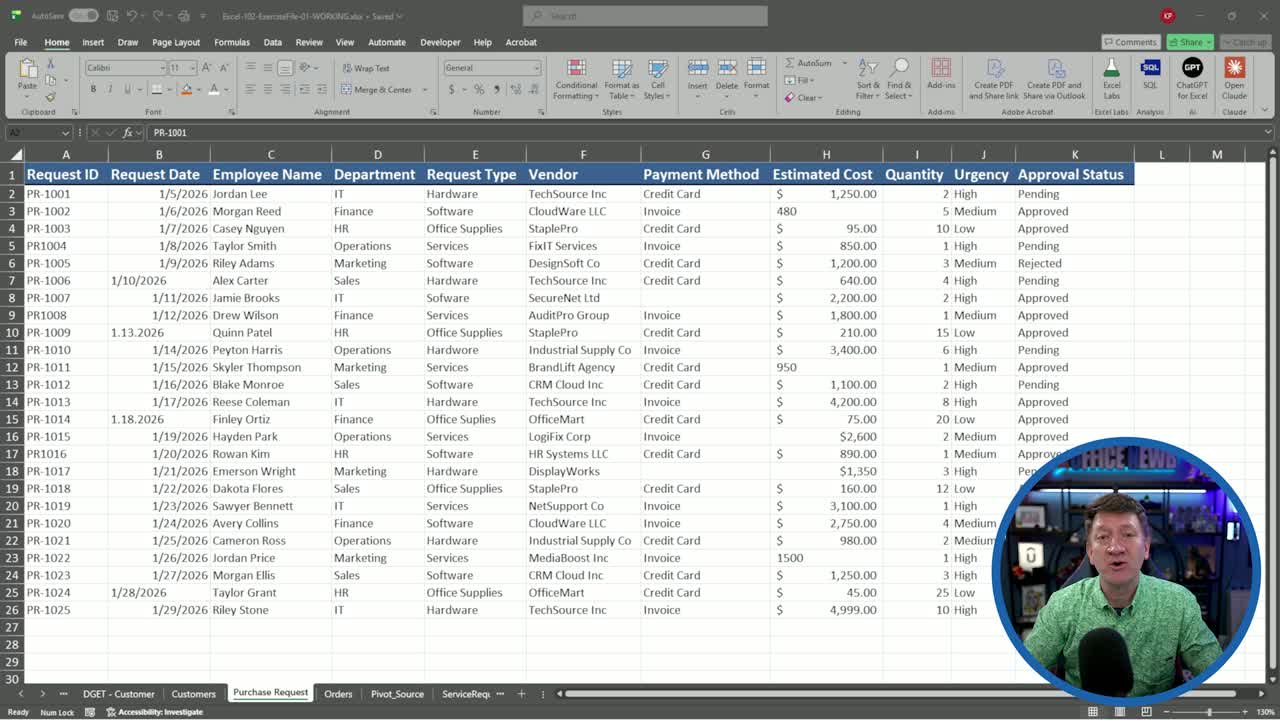
demande d'achat. Sur cette feuille de calcul, j'ai un petit
tableau simple. Il y a des en-têtes en haut. Nous y voilà. Et il y a vos rangées d'enregistrements en
bas. Avant de commencer à mettre en œuvre des techniques de validation des données,
examinons les raisons pour lesquelles vous souhaitez utiliser
ces fonctionnalités. Il y a donc un certain nombre de choses dans cette liste que nous devons vraiment
aborder. Il y a des différences de formatage, des
orthographes incorrectes, des chiffres, ou des dates
qui ne sont pas lues comme des chiffres ou des dates. Donc, tout ce que nous voulons nettoyer, préparer pour notre liste et pour ajouter notre validation de données à cette liste. Je veux vraiment contrôler la manière dont
les utilisateurs entrent des données et quelles données ils entrent
dans cette liste. Voyons donc ce qu'il en est. Le premier est l'identifiant de la
demande. Si vous examinez cette colonne de très
près, en parcourant chaque enregistrement, vous
verrez qu'il y a un schéma commun, mais que ce schéma est interrompu à plusieurs
reprises. Si nous regardons le premier, nous avons
PR, PR majuscule, trait d'union, puis quatre
chiffres. Dans ce cas, 1001. Maintenant, si je regarde l'enregistrement
suivant, PR-1002, PR-1003, et ainsi de suite, mais que j'arrive au quatrième enregistrement, PR, c'est très
bien, mais il n'y a pas de trait d'union. Il passe directement aux quatre chiffres,
1004. D'accord, nous avons là un problème de
validation. Il y a un manque de cohérence dans la
valeur elle-même. Plus tard, lorsque j'effectuerai des tris,
des filtrages, des calculs ou des tableaux croisés dynamiques, je rencontrerai des
problèmes. Je veux donc m'assurer que nous disposons
de données cohérentes. Il doit toujours commencer par PR, avec
une majuscule, suivi d'un trait d'union et de quatre
caractères. Le prochain point concerne les dates. Elles ressemblent toutes à des dates, mais
vous remarquerez que la plupart d'entre elles sont alignées
à droite. Excel les reconnaît comme des valeurs de
date valides, mais il y en a quelques-unes à l'intérieur que je peux tout de suite
identifier comme ayant un problème, n'est-ce pas ?
Qu'il s'agisse de dates traitées comme du texte
ou de dates qui ne sont pas formatées
correctement, comme ces points à l'intérieur de la date. C'est très bien, et je vois des gens
l'utiliser souvent, mais ce n'est pas quelque chose
que nous voulons faire dans Excel, surtout plus
tard si nous voulons effectuer des calculs sur ces
données. De plus, je souhaite une mise en forme cohérente et propre pour l'ensemble de mes
données. C'est une autre chose qu'il va falloir
régler. Voyons voir, si je regarde la colonne Type de demande, à première vue, tout semble bon, n'est-ce pas ? Matériel,
logiciel, fournitures de bureau, services, logiciel,
matériel, soft. Oh, attendez, juste une minute. Il y a une faute d'orthographe. J'ai obtenu S-O-F-W-A-R-E, il me manque donc un T dans ce logiciel. Et je pense qu'il y en a quelques autres. Nous avons été malmenés, nous avons eu un
O au lieu d'un A. (l'instructeur fredonne) Et oh, juste ici, il y a une autre faute d'orthographe, office suplies, il nous manque un P dans supplies. Il y a donc des problèmes à l'intérieur de
cette colonne. Une fois de plus, nous avons des données incohérentes, des données sales, de sorte
que plus tard, lorsque j'exécuterai un rapport, tel
qu'un tableau croisé dynamique, et que je grouperai sur
le type de demande, je rencontrerai des
problèmes. Je veux donc m'assurer que c'est bien
propre. Et ensuite, notre colonne de coûts
estimés, vous savez, je veux nettoyer ça. Nous avons des nombres qui sont traités
comme du texte, donc quand j'effectue une opération de
somme, je ne vais pas obtenir une valeur de retour correcte
parce que certains de ces nombres, ils ressemblent à
des nombres, mais ils sont traités comme des textes et
Excel ne fonctionne pas mathématiquement avec
des valeurs de texte. Et il y a d'autres choses encore, mais ce n'est que pour en citer quelques-unes. Nous allons passer en revue les données, les nettoyer et commencer à ajouter des règles de validation afin d'éviter ces
problèmes. Commençons donc par nettoyer cette feuille
de calcul.