
Creating a Customer Segmentation Dashboard

Pour en savoir plus, suivez le cours complet
Power BI A-Z: Hands-On Power BI Training For Data Science!
Learn Microsoft Power BI for Data Science and Data Analytics. Build visualizations and BI reports with Power BI Desktop
Vidéo à la demande de 04:22:12 • Mise à jour : janvier 2025
Connect Microsoft Power BI to data sources
Create Barcharts
Create Treemaps
Create Donut Charts
Create Waterfall Diagrams
Create Piecharts
Français [Aut.]
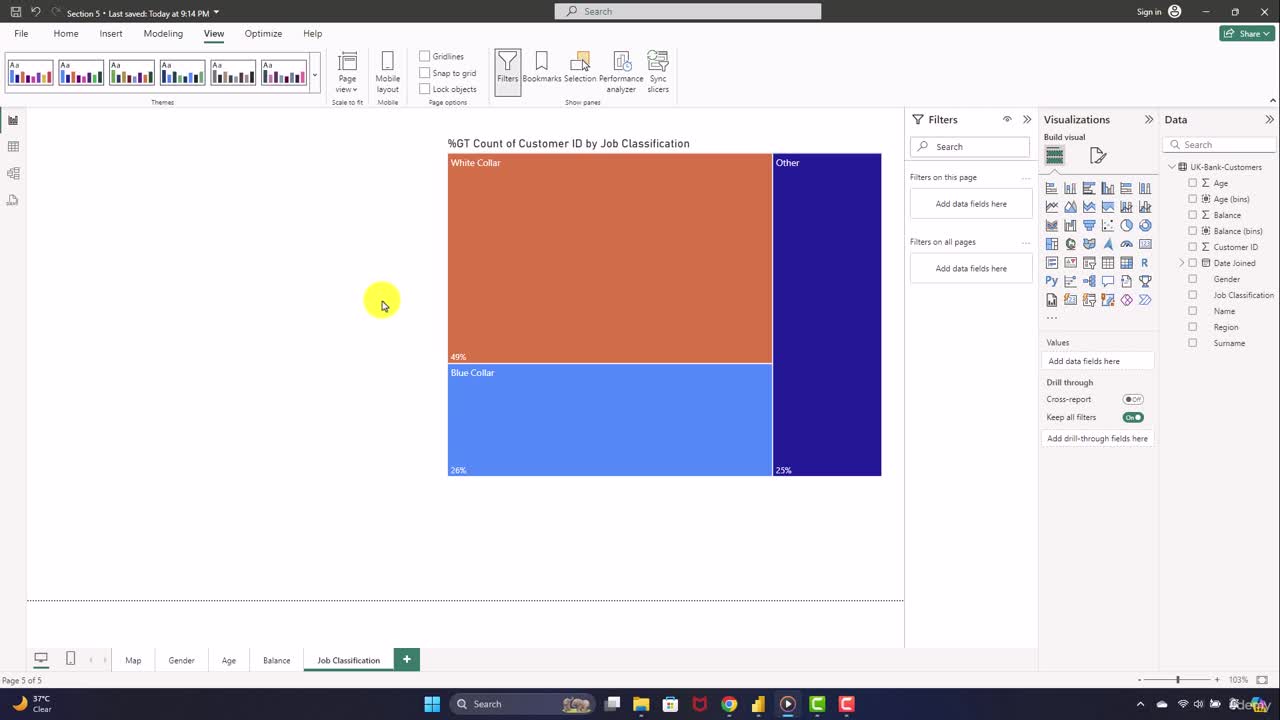
Bonjour et bienvenue dans ce cours sur Power BI. Dans le tutoriel d'aujourd'hui, nous allons enfin créer notre rapport de Business Intelligence. En fait, il s'agira d'un rapport interactif d'intelligence économique. Nous allons donc rassembler les cinq éléments que nous avons créés dans les tutoriels précédents. Nous avons créé une carte avec un indicateur ou une carte en haut. Nous avons créé un diagramme à secteurs pour le sexe. Nous avons créé une distribution pour l'âge et une distribution pour l'équilibre. Nous avons créé une arborescence pour la classification des emplois. Créons donc notre rapport BI. D'accord. Comment allons-nous les réunir ? L'avantage de power BI est que nous pouvons simplement copier ces visualisations sur une nouvelle page. Je vais donc sélectionner ceci. Maintenez la touche Ctrl enfoncée, sélectionnez-le, puis appuyez sur la touche Ctrl C de mon clavier. Appuyez sur Ctrl V et il sera copié. Et ils sont totalement indépendants. Ainsi, si je modifie celui-ci, celui-là ne changera pas. Et inversement. Par conséquent, si je souhaite apporter des modifications, je suis libre de le faire. Et j'aurai toujours cette sauvegarde ici. N'oubliez pas non plus de sauvegarder votre travail en appuyant sur Ctrl s ici. Nous avons un genre qui va copier cela aussi. Mettez-le ici quelque part. Ensuite, il y a la répartition par âge. Copiez-le également. Mettez-le ici. Nous ajusterons tout cela dans une seconde. Et nous avons un équilibre. Copiez-le ici. C'est là tout l'intérêt de tout préparer à l'avance. Les problèmes sont minimes plus bas. Il suffit de copier ces éléments. D'accord. Tout cela a donc été copié. Il s'agit maintenant d'assembler le tout. Il est donc très joli sur une seule feuille. Tenez également compte de la taille des écrans pour lesquels vous souhaitez préparer ce produit. Et euh, si ces rapports doivent être consultés sur, euh, un ordinateur de bureau ou un mobile ou, euh, ou s'ils doivent être consultés sur des écrans d'ordinateur de bureau ou des ordinateurs portables ou, euh, power BI est également disponible pour les iPads. Ainsi, si les personnes ou les cadres consultent ce rapport sur des iPads, il serait peut-être souhaitable de réduire un peu la taille du canevas. Il s'agit donc d'expérimenter et de tester ces choses. Mais à ce stade, ce que nous voulons faire, c'est en fait, euh, euh, tout d'abord, nous allons utiliser cette taille de canevas et nous allons tout aligner. D'accord. Notre visualisation est donc pratiquement prête. Euh, les dernières choses que nous aimerions, euh, probablement changer sont ces étiquettes et les couleurs. Commençons donc par la région et la région. Donc, si vous allez ici, nous, nous voulons garder la légende. Nous ne voulons pas conserver le titre. Et c'est la même chose ici. Donc, euh, ici euh, si nous voulons garder le titre, nous le ferons. Mais nous ne voulons pas, nous voulons changer. Nous dirions donc, euh, répartition par âge. Et puis ici, euh, rendez aussi le titre plus intuitif. Nous l'appellerons, euh, distribution par équilibre. Ce titre, euh, nous l'appellerons, euh, classification des emplois. Nous l'appellerons ici "genre". D'accord. C'est donc notre titre. En ce qui concerne les couleurs, même si nous avons travaillé sur les couleurs lors de la création de ces pages individuelles et qu'elles semblent correctes dans ce cas, il ne semble pas que les couleurs s'accordent bien entre elles. Vous pouvez constater, rien qu'en regardant, que ceci ressort un peu, que ceci ressort, et que certaines couleurs ne sont peut-être pas idéales. Je propose donc l'approche suivante. Je vais terminer ce tutoriel maintenant, et je vais jouer avec les couleurs de mon côté. Vous verrez ensuite le résultat final, les couleurs que je reprendrai dans le prochain tutoriel. Mais vous pouvez aussi le faire. Vous pouvez également essayer d'améliorer vos couleurs, ou vous pouvez simplement passer au tutoriel suivant et voir celles que j'ai utilisées. Cela prend juste un peu de temps et c'est généralement un processus assez long. La cueillette des couleurs. Et je ne voudrais pas vous faire attendre dans cet exercice douloureux. C'est sur cette note que je vais terminer ce tutoriel. Je me réjouis de vous revoir la prochaine fois. En attendant, bonne analyse !